ラベル iPhone の投稿を表示しています。 すべての投稿を表示

2012/05/12

iPhoneでJJazz.Netを聴く。

最近、ネットラジオでJAZZに目覚めました。


JAZZって、とっつき難いところがありませんか?
どこから聴き始めればいいのか?なにを買えばいいのか…。

そこでネットラジオです。(主にTuneIn Radio)
最初は、海外のJAZZと名のつく放送局を手当たりしだいに聴きまくり。
さらに、JAZZRADIOAccuRadioなら、JAZZをさらに細かくジャンルわけしてくれていますから、なんとなく自分の好みのJAZZもわかってきました。
ホントに便利なネットラジオなのですが、いくつか欠点もあります。
  • トークがない。あったとしても英語もしくは他の外国語なのでよくわからない。
  • 特定の番組が聴きたい場合は、リアルラジオ同様その放送時間でないと聴けない。
  • 同じ番組を繰り返し聴けない。
(TuneIn Radio Proなら録音するという手もありますが。)

iPhoneで聴いてますから、曲名やジャケット写真ぐらいはわかるのですが、
そうですね、InterFMで放送している Jazz Conversation みたいに、ちょっと解説してくれるとよりわかったような気持ちになれると思うのです。

そんな時に見つけたのが、JJazz.Netです。

JJazz.Netとは? ジャズをキーワードに、12個のコンセプトに基づいた番組をお届けする
完全無料のインターネット・ミュージック・ステーションです。
テーマは「SESSION: MUSIC & LIFESTYLE」 。
音楽と生活とのセッションを展開しています。
番組は、毎週水曜日(第1~第4水曜日)に3番組ずつ更新します。
いつでもお好きな時間に最初から聴くことのできる、オンデマンド・スタイルです。

好きな番組を好きな時間に聞くことができます。
それぞれの番組はだいたい月に一度の更新ですから、その間は同じ番組を何度も聞くことができます。
放送とポッドキャストの中間みたいな配信ですね。
ダウンロードはできませんが、著作権問題はクリアできるので高音質な音楽とトークが楽しめます。

さらに、個人的にラッキーだったのは、2012年4月からiPhoneでも聴けるようになったそうです。
(厳密に言うと、Windows Media Playerが必要な配信ではなくなった)


UIも微妙にiPhone最適化されているような、いないような…。
iPhoneアプリになったらいいなぁ。

またひとつ楽しみが増えました。


JAZZRADIOもAccuRadioも専用アプリがありますが、実はTuneIn Radioアプリでも受信できるんです。
スリープタイマーもアラームも録音もできちゃうこちらをオススメ。


2012/04/14

iPhone スタンド(KIRIN FIRE neo のオマケ)

缶コーヒではなく、ペットボトルコーヒー。CMではデスクトップコーヒー?
KIRIN FIRE neoのオマケ、モバイルスタンドです。

オマケは何種類かあるようですが、迷わずコレをゲット。


BEAMSデザインです!


立てるとこんな感じ。
iPhone4Sで撮影する都合上モデルはiPhone3Gですが、もちろんiPhone4SでもOK。
分厚いケースはキビシイかもです。


折り畳むとこんなにコンパクト。


すかさず、もうひとつゲットしました。


2012/02/27

iPhoneのブログエディタはCatch Notesに決めた。はずだった。(その2)


前回の投稿で、
iPhoneのブログエディタはCatch Notesに決めた。はずだった。
Web版Catch Notesの問題点や要望をいくつか指摘させていただきました。
そしたら、なんと!その翌日に対応してくれたのです!!(単なる偶然です。)

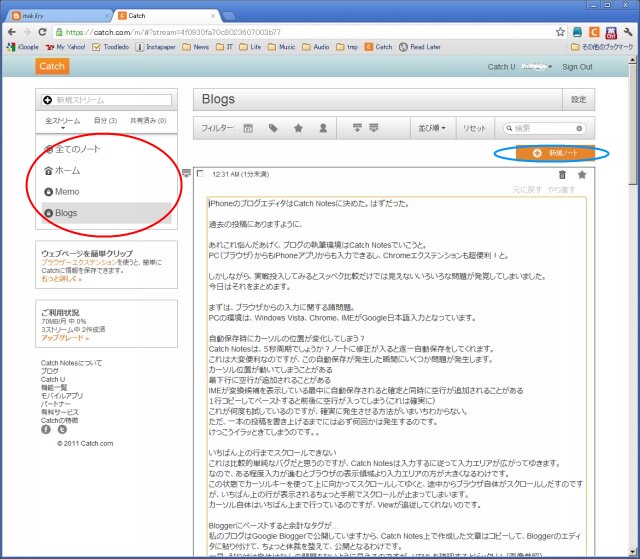
新しくなった画面を古い画面と比べてみましょう。


左が旧画面、右が新画面です。

新しい画面は、全体的にスッキリとした印象です。
最上部にあったストリームのタブが左サイドバーに移動しています。(画像の赤の部分)
ちょうど、私のリクエストに応えてくれるカタチになりました。
それから、新規ノートが入力欄ではなくオレンジ色のボタンになってコンパクトになりました。(画像の青の部分)
これらの改良により、縦方向のスペースが少し広くなったようです。
私の環境では4行くらい、より多く表示できるできるようになりました。

でも、残念ながら自動保存に関する問題はまだなおっていないようです…。

2012/02/23

iPhoneのブログエディタはCatch Notesに決めた。はずだった。

過去の投稿にありますように、

iPhoneのブログエディタはCatch Notesに決めた。

あれこれ悩んだあげく、ブログの執筆環境はCatch Notesでいこうと。
PC(ブラウザ)からもiPhoneアプリからも入力できるし、Chromeエクステンションも超便利!と。

しかしながら、実戦投入してみるとスペック比較だけでは見えないいろいろな問題が発覚してしまいました。
今日はそれらをまとめます。

まずは、PCブラウザからの入力に関する諸問題。
PCの環境は、Windows Vista、Chrome、IMEがGoogle日本語入力となっています。


自動保存時にカーソルの位置が変化してしまう?

Catch Notesは、5秒周期でしょうか?ノートに修正が入ると逐一自動保存をしてくれます。
これは大変便利なのですが、この自動保存が発生した瞬間にいくつか問題が発生します。

  • カーソル位置が動いてしまうことがある
  • 最下行に空行が追加されることがある
  • IMEが変換候補を表示している最中に自動保存されると確定と同時に空行が追加されることがある
  • 1行コピーしてペーストすると前後に空行が入ってしまう(これは確実に)

これが何度も試しているのですが、確実に発生させる方法がいまいちわからない。
ただ、一本の投稿を書き上げるまでには必ず何回かは発生するのです。
けっこうイラッときてしまうのです。。

いちばん上の行までスクロールできない

これは比較的単純なバグだと思うのですが、Catch Notesは入力するに従って入力エリアが広がってゆきます。
なので、ある程度入力が進むとブラウザの表示領域より入力エリアの方が大きくなるわけです。
この状態でカーソルキーを使って上に向かってスクロールしてゆくと、途中からブラウザ自体がスクロールしだすのですが、いちばん上の行が表示されるちょっと手前でスクロールが止まってしまいます。
カーソル自体はいちばん上まで行っているのですが、Viewが追従してくれないのです。

Bloggerにペーストすると余計なタグが…

私のブログはGoogle Bloggerで公開していますから、Catch Notes上で作成した文章はコピーして、Bloggerのエディタに貼り付けて、ちょっと体裁を整えて、公開となるわけです。
一見、貼り付け自体はなんの問題もないように見えるのですが、HTMLを確認するとビックリ!(画像参照)
どうやら、テキストだけでなく書式情報までコピーされてしまうようです。
これはどちらに問題があるのか、なんとも言えないですが…。
仕方ないので、一旦プレーンテキストエディタ(TeraPad)に張り付けて、それを再度コピーしてBloggerに貼付けるという手順を取っています。


サイドバーの領域が無駄じゃない?

これは問題ではなくて要望ですね。
ブラウザの左側、サイドバーの部分が有効活用されていないように思うのです。めったに必要としない情報ばかりのように思うのです。
いっそのこと全て入力エリアにしてしまうか、もしくはノート一覧が表示されたらうれしいな。
ストリームの参加者が多いと意味を持つのかな…?


ちなみに、これらの問題、ライバルSimplenoteでは発生しないのですよ!

なんだか文句ばかり言ってるようでツラいですが、明日はiPhoneアプリ編です(笑


2012/02/12

iPhone 通知センターから株価ウィジェットを消す。

iOS5から通知センターがサポートされるようになり、標準で天気と株価が表示されるようになりました。


iOS5にアップデートした方、もしくは新たにiPhone4Sを購入した方の通知センターには、頼んでもいないのに天気と株価が表示されていると思います。

株価アプリを強力プッシュしております当ブログですが、コレを消したいが故に当ブログを訪れてくださる方も多いようで…。
厳粛に対処させていただきます。


まず、「設定」を選択してください。

さらに「通知」を選択ください。


そして、「株価ウィジェット」です。こちらを選択ください。


こちらを左にスワイプして「オフ」にしてください。

以上です。


ちなみに、「株価」アプリはiOS標準アプリであるが故、消去することはできません。


2012/02/07

iPhone 標準「株価」アプリが意外と使える件(その4:世界の株価指数)

順序が違うような気もしますが、今回は世界の株価指数です。

ちょっとがんばって普段あまり目にしないギリシャとかイスラエルとか…。
PIGSと書くと、ポルトガル、イタリア、ギリシャ、スペインを表しますが、PIIGSと書くとアイルランドも含むのですね。もちろん対応しました。
BRICsは、ブラジル、ロシア、インド、中国ですが、BRICSとSが大文字になると南アフリカが含まれるとは知りませんでした。未対応です。。


アメリカと中国に関しては別枠で詳しくやろうかと。
しかし、ここまでやるとBloombergアプリでいいような気がしてきました。気がしてくるのが遅いか?

何故かエジプトとイスラエルが表示されませんね…。チャートは見れるのに。
イスラエル テルアビブ取引所は、なんと金、土が休みで日曜日は取引してます。
今日は月曜日ですから表示されないのとは関係ありませんが。

国名指数コード
アルゼンチンMERVAL BUENOS AIRES^MERV
ブラジルIBOVESPA^BVSP
メキシコIPC^MXX
カナダS&P/TSX Composite index^GSPTSE
オーストラリアALL ORDINARIES^AORD
ニュージーランドNZX 50 INDEX GROSS^NZ50
中華人民共和国SHANGHAI COMPOSITE INDEX000001.SS
香港HANG SENG INDEX^HSI
インドBSE SENSEX^BSESN
インドネシアJakarta Composite Index^JKSE
マレーシアFTSE Bursa Malaysia KLCI^KLSE
シンガポールStraits Times Index^STI
韓国KOSPI Composite Index^KS11
台湾TSEC weighted index^TWII
オーストリアATX^ATX
ベルギーEURONEXT BEL-20^BFX
フランスCAC 40^FCHI
ドイツDAX^GDAXI
オランダAEX General^AEX
スイスSwiss Market Index^SSMI
ノルウェーOSLO EXCH ALL SHARE^OSEAX
スウェーデンOMX Stockholm PI^OMXSPI
フィンランドOMX Helsinki 25^OMXH25
イギリスFTSE 100^FTSE
アイルランドISEQ-OVERALL PRICE^ISEQ
チェコPX IndexFPXAA.PR
ロシアMICEX IndexMICEXINDEXCF.ME
イタリアFTSE MIBFTSEMIB.MI
ギリシャAthex Composite Share Price IndexGD.AT
スペインIGBMESI500000000.MA
ポルトガルPSI-20^PSI20
エジプトCMA GENL INDXCMA.CA
イスラエルTA100^TA100


2012/01/30

iPhone 標準「株価」アプリが意外と使える件(その3:金・原油)

この企画、なんと2年ぶりの更新ですね(^^;


今回は、FXをする方は参考にすることも多いと思われる金(ゴールド)と原油です。
いきなり始めましょう。

NY金先物

金(ゴールド)の指標として一般的に用いられるのは、COMEX(ニューヨーク商品取引所)の金先物です。
NY金とかNY金先物と呼ばれることが多いと思います。
先物なので限月(取引できる期限)によって銘柄コードが変わってしまいます。ここがややこしいところです。

NY金先物の場合は、直近の3ヶ月、それ以降2年先までの偶数月、さらに5年先までの6月と12月に限月が設定されます。
とりあえず、直近3ヶ月だけ覚えておけばよいでしょう。
取引は各限月の月末から3営業日前まで行われます。
1月限月の場合、月末は1月31日ですから土日をはさんで取引最終日は1月27日になります。
これを書いている今日は1月29日なので、1月限はすでに終了しました。
なので、直近3ヶ月は、2月、3月、4月限月ということになります。その次は偶数月ですから、6月になります。


限月を含めた銘柄コード体系は次のようになっています。

    GC(限月)(年).CMX

左から、"GC"が金の先物を表します。
限月の部分が難しくて以下のようなアルファベット1文字で月を表します。

1月2月3月4月5月6月7月8月9月10月11月12月
FGHJKMNQUVXZ

Fから順番に... 並んでないのですよこれが。

年の部分は西暦の下二桁、2012年なら"12"。
最後にピリオド"."とCOMEXを表す"CMX"。

この法則にしたがって、NY金先物2012年2月限を表す以下のようになります。
    GCG12.CMX
3月限なら、
    GCH12.CMX
簡単でしょ?私はちっとも覚えられませんけどね…。

さて、銘柄コードがわかったところで、ではどの銘柄(限月)を見ればよいのでしょう?
これは、みんなが一番取引している限月を見ないといけません。誰も取引していない限月では価格が動きませんからね。
このみんなが一番取引している限月のことを中心限月と呼びますが、多くの場合、もっとも早く取引の終了してしまう限月(期近)に人気が集まります。
画面の「出来高」を比べてみればどの限月に取引が集中しているかわかります。
今なら2月限ですね。

ただ、2月も終わりに近づくと、つまり2月限の取引最終日が迫ってくると、本当に現物の金が欲しいしわけではない人、先物が上がったり下がったりしたりすることで儲けようとしている多くの人達は徐々に次の限月に取引の対象を移してゆきます。
中心限月が変わるわけです。
これがいつ起こるのかはわかりません。また、期近の限月に人気が集中すると書きましたが、これも必ずそうしなくてはいけなルールがあるわけではありません。
マーケットを取り巻く環境になにか変化があった場合は注意が必要です。
でもまぁ、普段は期近と期先、今なら2月と3月を見ていれば問題ないでしょう。

WTI原油先物

続いて原油です。

原油の指標として一般的に用いられるのは、NYMEX(ニューヨークマーカンタイル取引所 )で取引されるWTI原油先物です。
アメリカのテキサス州で産出される原油(軽質油)の先物取引です。
WTI(West Texas Intermediate)と軽質油(Light Sweet Crude)という単語を覚えておくといいかもしれません。

こちらの限月設定は、金とはまた少し違って、6年先までの毎月、9年先までの6月と12月となっています。とりあえず、目先は毎月あると覚えておいてよいでしょう。
取引最終日は、これも微妙に違うのですが、前月の25日の3営業日前です。
2012年3月限の取引最終日が、2月の21日となります。


銘柄コードは、

    CL(限月)(年).NYM

限月のコードは金と同じです。
期近に取引が集中すること、中心限月の切り替わりに注意することも同じです。


商品によっては、必ず中心限月の値段を教えてくれるコードがあったりするのですが、どうやら金と原油に関してはないようですね。
毎月自分で銘柄コードを入力し直さなければなりません。

また、残念ながらチャートは当日分しか表示されません。
アプリには、「表示中の株価は20分前の情報です」と表示されていますが、金、原油ともに30分遅れの情報です。


米国金利

おまけで、米国長期金利です。
米国10年国債(10Y T-Note)をベースにした金利がわかります。
CBOEにこんな商品が上場していたなんて知りませんでした。オプションなんですね…。


銘柄コードは、
    ^TNX
です。


2012/01/28

iTunes電子書籍、私のステマ対策

デジタルマガジンさんがやってくれました。

iPhoneアプリの電子書籍はサクラレビューによるステルスマーケティングだらけ

ずっと気になっていたのです。
iTunesのカスタマーレビューにおける不当な評価。

ひとつは、自社のアプリの評価を不当に釣り上げること。
もうひとつは、他者のアプリの評価を不当に引き下げること。

今回デジマガさんが指摘してくれたのは前者。

後者に関しては、以前、某有名サイトが開発したゲームに対して「スパイウェアである」という評価がされていました。
レビューを書いた本人を小一時間問い詰めたいのは山々ですが、たとえアプリの開発者であっても発信者を特定して連絡することはできないそうです。

私は、いちユーザーとしてだんだんアップルに腹が立ってきました。
カスタマーセンターに抗議の質問をしました。

スパイウェアだとあるが事実なのか?
事実であるのであれば即刻アプリの販売を中止すべき。
事実でないのであれば即刻レビューを削除すべき。
アプリの審査、販売をするものとしてちゃんと責任を取れと。
また消費者庁に怒られちゃうぞと。

ま、無難な回答しかいただけませんでしたが。。

担当部門にて削除の必要があると思われるコメントに関しましては対処をさせて頂きます。
お客様が、特定のアプリケーションに関しましてご質問等あるようでございましたら、アプリケーションの販売元まで御問い合わせ頂きます様お願い申し上げます。

スパイウェアですか~?って訊かないっつーの!

さて、今回のステマですが、恥ずかしながら私、ちょっと速読でもやってみようかと思いまして…(^^; 85円だし。
マーフィーも…。


で、いつもの行動に出るわけです。
Amazonのレビューの確認です。


もちろんAmazonのレビューなら正しいというわけではありません。
こちらも相当怪しいとは思います。
ただ、iTunesの電子書籍のレビューがいびつなのには、今回のステマ以外にもいくつか原因があると私は思っています。

  • 電子書籍の供給不足
iPhoneで本が読みたいのになかなか電子化されない。だから電子化されたものは電子化されたというだけで評価が上がる。
さらに、供給が少ないので同一分野の書籍間で競争がない。競馬でいうところの一本かぶりです。
iTunesで検索すると速読について書かれていると思われる書籍は3冊しかありません。Amazonで検索すると1300冊以上出てきます。

  • 値引きに対する評価
書籍の内容ではなく、値引きに対する評価です。
リアルな書籍では原則値引きはありませんから、92%OFFなんて素晴らしい!という評価は成り立ちません。
内容ではなく値引きという行為が評価を上げる、ランキングを上げるという可能性もあるということです。

今回は、デジマガさんの指摘を知る前にAmazonの評価を見て、私は購入を見送りました。
安いけれども、速読ができない私が何時間もかけて読む価値のある本ではないであろう、というあくまでも私個人の判断です。
(しかし、Amazonでも五つ星を付けている人はいるのですよ…)

実は私のiPhoneには、安いからという理由で拾ってみたものの、結局つまらなくて数ページしか読んでないという本がかなりあります。
皆さんも、購入前に一度Amazonでの確認をお勧めします。

誰かこの比較、確認が簡単にできる方法があったら教えてください。
タイトルや著者をコピペしてAmazonで検索。意外と面倒なんですよね。
タイトルが変わっていたり、出版社じゃなくてアプリ開発者名義になってたり…。

これを機に、iTunesのレビューが少しでも役立つものとなるといいですね。

2012/01/17

iPhoneだけでスリープタイマーできるじゃないか!

今どきのミニコンポにできてピュア(プア)オーディオにできないことのひとつが、アラームとスリープタイマーではないでしょうか?

お気に入りの音楽で目覚める、お気に入りの音楽を聴きながら眠りにつくという、世間ではあたりまえの機能です。
私もこれがやりたいばっかりに、スピーカー欲しさに入手したVictor FS-1の本体に登場いただいたこともありました。
iPhoneをオーディオシステムの中核としてからは、タイマー機能のあるミュージックプレーヤーアプリ、ラジオアプリ、それから音楽をコントロールできる時計アプリ、これらをあれこれ試していました。
しかし、どれも使いにくかったり、カッコ悪かったり、機能が足りなかったり多すぎたり...
そもそも普段は標準のミュージック(iPod)アプリを使っているのに、さぁ寝ましょという時に別のアプリを起動するのは面倒です。

と思って調べていると、なんだあるじゃないですか!
常識ですか?最初からあったのでしょうか?だとすると私、4年近く気付かなかったことになります。

知らなかったあなたにだけお教えしましょう。

標準「時計」アプリです。


画面右下に「タイマー」がありますね。
何時にではなく、何時間(何分)後にアラームを鳴らしてくれる機能ですね。
カップめん作ってるから3分後にお知らせしてくれとか、画面は電車で寝てしまっても大丈夫なように、通勤電車に乗った際に私がセットするタイマーです。


ここで「タイマー終了時 ○○○>」と書いてあるところをタップすると、アラーム音(着信音)の選択画面が開きます。


追加購入もできるのですね。下にスクロールしてみましょう。なにやらいろんな音が登録されています。


そして1番下に!「iPodをスリープ」これです。


指定した経過時間後にアラーム音を鳴らすのではなく、iPod(ミュージックアプリ)の音楽再生を停止してくれます。
親切なことに、スッとフェードアウトして音楽再生を停止するだけでなく、iPhoneをロックして画面の消灯までやってくれます。まさにスリープ!
私の音楽専用iPhoneは、曲名やジャケット写真が常に表示されるように自動ロックはオフにしていますが、それでもちゃんとロックして消灯してくれます。


しかもこの機能、標準ミュージックアプリの再生だけでなく、ほとんどの音楽再生アプリの再生を停止することができます。
私が試したところ、AccuRadio、Discodeerは問題なく停止できます。
ところが、私の愛用するTuneIn Radioと、私の嫌いなRadikoアプリは停止できません。
これらはアプリ内に独自のスリープタイマー機能を持っているのですね。ま、そちらを使いましょうか。
ただし、TuneIn Radioの代わりになるものはないと私は思っていますが、Radikoの代わりならあります。
Radikkerを使いましょう。こちらなら標準のタイマーで停止することができますし、Radikoではできないこともできるようです。
詳しくは別の機会に。


さて、ここまで読んでくれたあなた、次はアラームの説明でしょ?と思ってくれていたらゴメンナサイ。
時計アプリのアラーム画面の一番下に「iPodを起動」などという項目はありませんでした。。

アンプの電源はどうするのかって?
いいんです。デジタルアンプは消費電力少ないんです。

2012/01/16

ミニマムにしてメインなプアオーディオ環境

LuxmanのデジタルアンプLXA-OT1を入手してから、我家のプアオーディオはもうこれでいいんじゃないかと思ってしまった現時点のまとめ。

音源はiPhoneに一本化

もう何年も前からCDを直接再生することはなくなっていたので、私のとっての音源はふたつ。
ひとつは、CDからリップした圧縮音源。再生はPC、オーディオプレーヤー、iPhoneなどを試してきました。
もうひとつが、FMラジオです。これも外せません。Inter-FM専用ですが。

このふたつをiPhone1台でまかなうことにしました。
理由は、iPhone4Sを入手したのでそれまで使っていたiPhone3GS(32G)が空いたこと、
radiko iPhoneアプリの登場によりラジオチューナーがなくてもFMラジオが聞けるようになったこと、
さらに、第三の音源として海外のインターネットラジオがかなりご機嫌なこと。

ノートPCからのUSB出力も考えましたが、そもそもノートPCのファンがうるさい!
iPhoneにはファンもハードディスクもありませんからね、無音です。


アンプはLuxman LXA-OT1!

これまでの私は、CDは不要、チューナーは必要、できれば一体型がいいということで、いわゆるレシーバーを探し求めてきました。
最近のメインは、YAMAHA CR-400です。なんと74年式。
デザインが気に入ってしまったこと、(年式の割に)クリアでちょっと冷たい音が好みだったこと。
できればコンパクトな筐体がいいと思ってましたが、置き場所が決まってしまうとその存在感がまたいい。


しかし、出来心で買ってしまったLXA-OT1につなぎ替えてみると、やっぱり上も下も明らかに伸びている。
さらに、押しつけがましくない音が私の好みです。
でも、CR-400の名誉のために言っておきますと、74年式の割にはやっぱりいい音してますよ、CR-400。
(ちなみに、上位機種CR-600はさらにクリアで、硬いとも思えるような音でした)


LXA-OT1は、とりあえず木の板の上に固定してゴッツイ足を付けました。
これはこれでミニチュア真空管アンプみたいでお気に入りです。

スピーカーはいろいろ

写真は、marantz LS-5Aです。
Victor SP-FS1000と比べるとやっぱり高音は伸びてます。密閉のタイトな低音もいい。
密閉型は置き場所を選ばないのもいいですね、FS1000はリアバスレフなので設置場所によって印象がかわります。
BGMとして考えるとまとまりがあって低音の広がりが感じられるFS1000、ニアで聞き込むならLS-5Aかな?
あくまでも私の手持ちの中での比較です。

ケーブルを交換しても音の違いがわからない私ですが、スピーカーの違いはわかります。
スピーカーは気分に応じて、部屋のレイアウトに応じて、これからもいろいろと試してみたいと思います。

現在の構成

構成と言うほどのものではありませんね。iPhone、アンプ、スピーカー、以上です。


iPhoneからの出力については少し考えました。
ドックコネクターからのデジタル出力というのを試してみたいと思っていたのですが、残念ながらそのデジタル出力を受付ける機器が我家にはありません。LXA-OT1もアナログ入力ですし。
次に考えたのはドックコネクターからのライン出力。
いかにもいい音がしそうな高級ケーブルを使用した手作り?ケーブルがネットで販売されたりしています。
ここでさらに考えました。
3GSが現役だったころは必ずカバーを付けていたので対象外でしたが、もう外に持ち出さないのであればカバーは不要です。そうなるとApple純正ドックが使用できます。純正ドックにはラインアウト(ステレオミニ)があるのです。これなら充電しながらラインアウトできて、かつスマートに設置できる!
さらにさらに、今なら高価なApple純正ドックが安価に入手できるではありませんか!まさにプアオーディオ。

貧乏自慢が出てしまったついでにお金の話をしておきますと、
  • iPhone3GS - iPhone4に乗り換えた友人からいただきました。¥0
  • iPhone3GS純正ドック - ヤフオクで新品を入手 ¥510
  • Luxman LXA-OT1 - Stereo誌付録 ¥2800
  • marantz LS-5A - ヤフオクで入手 ¥1700
なんと、アンプがイチバン高い(^^;
ちなみに、スピーカーケーブルはLANケーブル(CAT5)の芯線(単線)です。会社の廃品。
これについてはまたいつか書きましょう。

今後の計画

実は、Luxman LXA-OT1をもうひとつ入手してしまったのです。
分解してもし壊してしまったらどうしようと心配になって。
ひとつは先日書いたように小さな箱に入れてポータブルアンプ(電池駆動にするわけではありませんが)として、新しいスピーカーを試すときなどに使おうかと。
もうひとつは、なんと!CR-400の中に入れてしまおうかと考えています。
まだ動くCR-400を破壊するのは忍びないのですが、筐体だけでも残してあげたいと。
ボリュームと入力セレクタ、それからCR-400には2系統のスピーカーセレクタが付いているんです。これが便利で。
これらを残して他はダミーにします。70年代の皮を被った2011年のアンプです。

iPhoneに関してはネタがたくさんあるので順次書いていきたいと思います。
使いにくいradikoアプリのこと(我家は神奈川なのに圏外です)、圧倒的なネットラジオの世界、目覚ましやスリープタイマー、リモコン化計画などなど。

お楽しみに。

2012/01/10

iPhoneのブログエディタはCatch Notesに決めた。

今年はブログをがんばるぞ!と決意を新たにし、さて道具はどうしようかなと。
今日は料理をするぞ~と、包丁を研ぎ始める(で、結局料理はしない)性格は直りませんね。

正月休み中は自宅でPCに向かっていられましたが、普段は片道1時間の電車の中での執筆活動となるでしょう。
至る所であふれ出るブログネタも随時書き留めなくてはなりませぬ。

要件をまとめると、
  • テキストがエディットできればよい(HTMLとかリッチテキストの編集は不要)
  • iPhoneとPCから入力ができて同期できること
  • 複数の文書(ネタ)が管理できること
  • 起動、動作が軽いこと
  • iPadアプリもあるとうれしい
まとめてしまうと意外とありがちな要件ですが、ここから独断と偏見と諸事情によりひとつのアプリに絞ります。

過去に試したり、無料セールでとりあえずゲットしたノミネートアプリがこちら。
(どれも消さずに取って置いた優秀なアプリたちです)

CarbonFin Outliner

大好きなアプリです。私が自腹で買ったアプリのうち、もっとも高額なもののひとつです。
iPhoneに限らずアウトラインエディタってもっと注目されてもよいと思うのですが。。
章立てするような長い文章を編集するなら、絶対このアプリでしょう。
いくつかのパラグラフを入れ替えたり、追記したりしながら長文を仕上げてゆく作業で抜群の威力を発揮します。
ただ、今回の想定は、Blogというフォルダがあって書きかけのブログネタ3つと過去に書いたブログのファイルが並んでいる、個々のブログの文章はご覧のように短い。そんなイメージです。
ブログという大きなツリーに個々のエントリーをぶら下げるべきか、それぞれのエントリーをひとつのツリーとすべきか、あれこれ試しましたが、どうも帯に短しタスキに長しといった感じで今回の要件には向いてないとの判断です。


Evernote

言わずと知れたEvernote。Betaだったころから使っているのに未だに使いこなせてませんね。。
昔の印象が強いのかもしれませんが、やっぱり重いと感じてしまします。iPhoneアプリもWindowsアプリも。
Evernoteにはその重さに相当するだけの機能があるのですが、リッチな編集環境も文字認識もpdfも今回は必要ありません。
私の中では、Evernoteは大切だけど滅多に見ないものの保管庫になっていますね。
過去にもらった名刺とか、ヤフオクで見かけた珍しい自転車の写真とか... たまに見ると楽しいです。


Simplenote

Catch Notesと共に最終選考まで残ったのがこのアプリ。名前の通りiPhoneアプリもWebアプリもシンプルで美しい。
今回の要件はすべて満たしています。
落選の理由はやっぱり広告。この広告をなくすには1700円/年かかるそうな。
Catch Notesと比較すると、
  • Simplenoteがタグだけの分類であるのに対し、Catch NotesにはStreamと呼ばれるフォルダ的な機能とタグがある
  • Catch Notesにはメモ(Streamの)共有機能がある(これは私には不要、と思ったらSimplenoteにもありますね)
  • Catch Notesアプリにはパスコードロック機能がある
  • iPadアプリはどちらにもある(無料)
  • Simplenoteにはバージョン管理機能がある(これがすごい)
  • Simplenoteアプリには全画面表示/編集機能がある
比較していて気付いたのですが、iPadアプリがあって、かつパスコードロックができる。これは重要ですね。
我家では、iPhoneは私個人のモノとして認識されていますが、iPadは家族みんなのモノとして共有しています。
そうなると、好奇心旺盛な小学生はなんでもかんでもとりあえずタップして見るわけです。(家族でiPadってよく聞きますけど、皆さんどうしてるんでしょう?)
iPhoneしか使っていなかった頃には、OSをロックしてさらにアプリをロックする必要があるのだろうか?と思っていましたが、デバイスを共有する環境ではアプリ単位でロックがかけられるのは便利ですね。
別に読まれて困るような文章があるわけではありませんが、もし書きかけの文章を息子が消しでもしようものなら... やっぱりキレますね(笑

2012/2/12 追記:パスコードロック機能は、Catch Notes、Simplenoteどちらにもありました。失礼しました。


Note & Share

これ以降の3つのアプリはDropboxを利用してファイルを共有するタイプのアプリです。
残念ながらこれらは私の個人的諸事情により落選となりました。
会社のPCからDropboxにアクセスできないのです。
DropboxはブロックするがEvernoteは通してしまうとは何が守りたいのかいまいちわかりませんが、やっぱり会社からアクセスできないのは不便です。
会社ではほぼ一日中PCの前にいますから、ちょっと思いついたアイディアやWebで見つけたネタが目の前にあるPCから記録できないのはマイナスです。
ブラウザ経由でDropbox上のファイルを編集する方法もあるようですがそこまで気合が入りませんでした。

もう一点、皆さん、Dropboxっていろんな用途で使っていませんか?
私があれこれ試しすぎなのかもしれませんが、写真をアップロードしてみたり、音楽ファイルを置いてみたり、pdfがあったり...
PCからDropboxにアクセスするとこれらを目の当たりにしてしまってダメなんです。
「あれ?このファイルってなんだっけ?あー別のフォルダに移したほうがいいかなぁ。」なんてことが始まってしまいます。
PC上でお気に入りのエディタが使えるというメリットはありますが、そこまで高度な編集をするわけではありません。
ブラウザでとあるページを開けば、そこにはブログのタイトルだけが並んでいる。そんな環境が欲しかったのです。

さて、Note & Shareです。
リリース当初に無料でダウロードさせていただいて、ずっと見守ってまいりました。
進化に明確な意志が感じられるアプリです。デザインもどんどん洗練されていきますね。
フロントエンドとしてのテキスト入力とその後の各種サービスとの連携に特化していると言ったらいいでしょうか。
Evernote、Twitter、FacebookからSMSと多数のサービスとの連携ができ、かつ自分が使用しないサービスはツールバーに表示しないように設定できます。iPhoneの画面は狭いですから不要なものを表示しないというのは重要です。
ATOK Padと連携できるのもポイントが高いですね。
私の中では、今回ノミネートしてませんがDraftPadとライバル関係です。


PlainText

美しい。デザインだけでこのアプリを採用するのはアリだと思います。確かWriteRoomと同じ作者さんだったかと。
アプリ単体でフォルダが作成できる等、機能的にもしっかりしています。カッコだけじゃないんです。


Nocs

最近入手しました。まだあまり知名度がないのかな?無料です。
第一印象は、「キレイなアプリ」です。
PlainTextがそのデザインで独自の世界観を作っているのとはまったく逆です。標準のコントロールだけでこんなに綺麗なアプリが作れるのか!という印象です。
キレイでシンプルに見えるのに、相当高機能なアプリです。
  • Dropbox上のファイルマネージメントが可能(フォルダ作成、削除、移動 etc.)
  • markdown記法に対応、かつHTML出力可能
  • jpg、pdfやMS-Office、iWorkのファイルビューアーにもなる
こちらをDropbox標準アプリにすべきではないかと思ってしまうよな充実ぶりです。
このアプリはもう少し使い込んで単独でレビューしたい。そう思わせるアプリです。


そして、グラミーを獲得したCatch Notesですがこちらは優秀なレビューがあるのでそちらにお任せしようかと(^^;

appbank 主任様
[iPad, iPhone] Catch Notes: クラウドで同期するメモアプリ。全部無料です!63

iPhone女史様
Catch Notes|最強のEvernoteに匹敵するクラウドノート!Chromeエクステンション・Firefoxアドオンを活用してサクッと保管☆もう手放せません!

Catch NotesのChrome拡張はホントに便利です。お勧め!


っていうか、こんなに長くなるならOutliner使ったほうがよかったかも。。

最後に、自分のブログにアプリのアイコン画像が簡単に表示できるって楽しいですね。
今回は、Sticky iTunesさんのお世話になりました。ありがとう。